
Utiliser un Raspberry Pi comme Media Center, la bonne idée ?
Plusieurs mois se sont écoulés depuis mon acquisition d'un Raspberry Pi, et j'avais prévu de te faire un petit retour d'expérience.
Je m'étais équipé de cette petite bête pour en faire un media center connecté à ma TV, afin de me constituer enfin une médiathèque digne de ce nom avec l'ensemble de mes films et séries.
En gros, je rêvais depuis longtemps d'obtenir ce genre de chose :
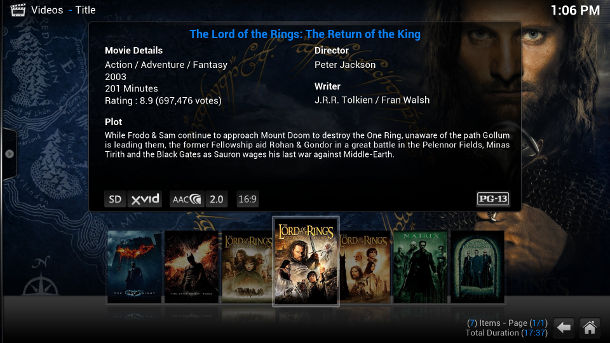
Une grande médiathèque avec les informations sur les films et épisodes directement sur ma TV (au lieu de chercher sur le web via ma tablette), me permettant de trouver en deux clics les films d'un genre prédéfini ou avec mes acteurs préférés, pouvoir suivre les épisodes déjà vu de mes séries...
Voici donc la façon dont je m'y suis pris :
Quelles solutions pour transformer le Raspberry Pi en media center ?
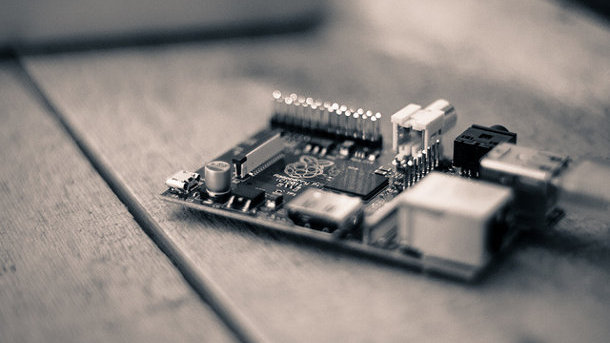
Ce qu'il y a de bien avec cette machine, c'est que tu as le choix, à commencer par celui du système d'exploitation que tu vas installer pour l'animer.
Dans l'optique d'une utilisation en media center, plusieurs solutions s'offrent à toi, même si elles tourneront toutes autour d'un même système, le célèbre xmbc (désormais appelé "Kodi" depuis cet été)
C'est un lecteur multimédia libre qui te permet de lire tout un tas de formats audio, vidéo, et même des images, de gérer tes bibliothèques, et d'ajouter plein d'extensions.
Pour l'utiliser sur le raspberry pi, tu pourras :
1/ soit installer xbmc sur une distribution "classique" comme Raspbian.
C'est l'idéal si tu veux pouvoir faire autre chose que la simple utilisation en media center. S'agissant d'une toute petite machine assez peu puissante, j'ai un peu peur cependant que cela rame un chouilla. Mais je n'ai pas de retour d'expérience à te faire là-dessus.
J'aurais personnellement tendance à préférer m'équiper de plusieurs cartes SD pour pouvoir installer plusieurs systèmes.
2/ soit installer une distribution dédiée à xbmc
Là encore, tu auras le choix entre plusieurs solutions comme Raspbmc, openelec et xbian, la différence ce jouant principalement en termes de personnalisation et de légèreté.
Dans le cas du Raspberry Pi, j'ai choisi openelec car réputée pour être la plus rapide, même si je ne suis pas sûr que la différence soit énorme avec les autres solutions.
A noter également le cas particulier de Rasplex, à l'interface vraiment séduisante, mais qui ne peut pas être installée en tant que serveur sur le RPi, autrement dit il te faudra une autre machine en permanence connectée au réseau pour en profiter.
Installation
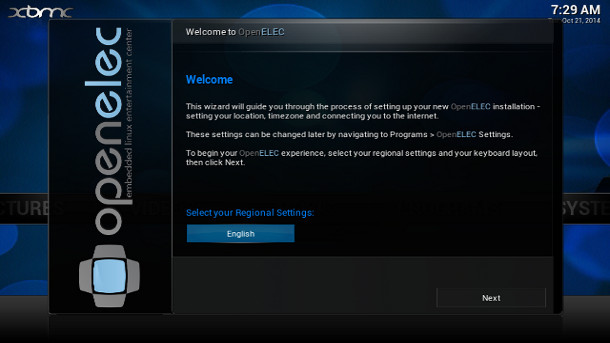
Je n'entrerai pas dans les détails, tu pourras aller faire un tour sur la documentation de ta distribution, ou sur les sites et blogs spécialisés (mais tu as aussi le droit de poser des questions ici)
Dans les grandes lignes il te faut un PC, un raspberry Pi et une carte SD.
Pour openelec c'est assez simple, puisqu'il suffit de télécharger la dernière version spécifique au RPi, d'extraire l'archive sur ta carte, puis d'insérer cette dernière dans l'appareil.
Si tout se passe bien, le système démarre, et te proposera quelques réglages de bases : langue, connexion réseau...
Mon clavier et ma télécommande ont été immédiatement reconnus chez moi, trop facile.
Il faut ensuite aller fouiller un peu dans les paramètres pour personnaliser plusieurs choses importantes :
- la résolution d'écran si c'est un peu moche au premier démarrage. J'ai constaté qu'elle avait l'air de se configurer toute seule à l'allumage suivant, mais au cas où tu sauras que ça se règle.
- éventuellement la langue du clavier si elle n'est pas bonne.
- tu verras que BEAUCOUP de choses sont configurables, attention cependant à ne pas trop passer de temps pour le moment sur les réglages spécifiques au thème graphique par défaut, car la première chose à faire est généralement de chercher le thème que l'on préfère.
J'y arrive justement.
Quel thème pour le Raspberry Pi ?
Qui dit outil libre dit souvent... personnalisation à l'infini ! Si les différentes déclinaisons de XBMC sont proposées avec un thème graphique par défaut, il est assez facile d'en changer pour trouver une interface parfaitement à ton goût.
On les appelle les "skins" en anglais, et on peut en ajouter via Paramètres / Apparence. On en trouve une petite liste à télécharger, qui se chargeront d'installer toutes seules les extensions dont elles ont besoin pour fonctionner (pour les courageux on peut aussi en télécharger sur le web et les ajouter).
Tu noteras que certaines sont marquées comme incompatibles... et d'autres seront bien trop lourdes pour tourner dans de bonnes conditions sur la petite framboise.
Car oui, n'oublie pas que la machine n'est pas non plus un foudre de guerre, et qu'il faudra rester raisonnable.
J'en ai testé quelques unes, avec mon avis personnel, bien sûr tout ça n'est qu'une question de goût :
Confluence (interface par défaut) :
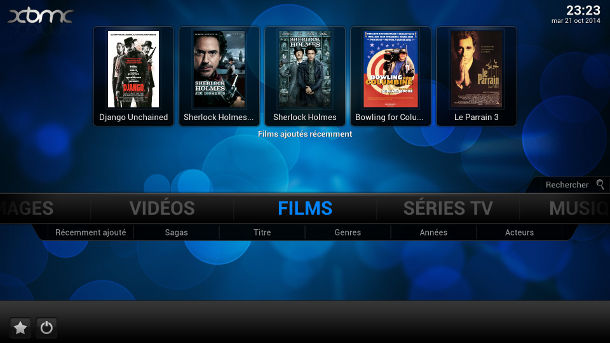
Je ne suis personnellement pas très fan de l'interface par défaut, dans les tons bleus, que je ne trouve pas spécialement belle. Elle a cependant l'avantage d'être très fluide sur le Raspberry Pi, sans doute la plus rapide de toutes celles que j'ai testé.
Ace :
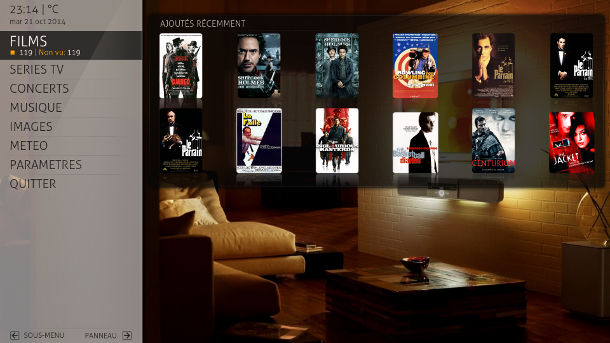
Un thème annoncé comme léger dans la description, en réalité c'est encore un peu trop pour le RPi qui accuse un certain temps de latence entre les différents écrans. Vraiment dommage car je le trouve très réussi visuellement, clair et moderne avec une colonne toujours visible à gauche sur l'écran d'accueil et des images en plein écran.
Bello :
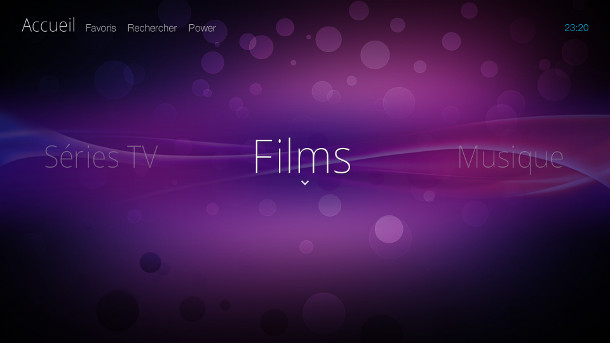
Un thème pas dénué d'intérêt, avec de grosses polices plutôt dans l'air du temps, mais qui nécessiterait pas mal d'adaptation pour être vraiment à mon goût. Je passe mon chemin, mais tu pourras y jeter un oeil.
Xperience 1080 :
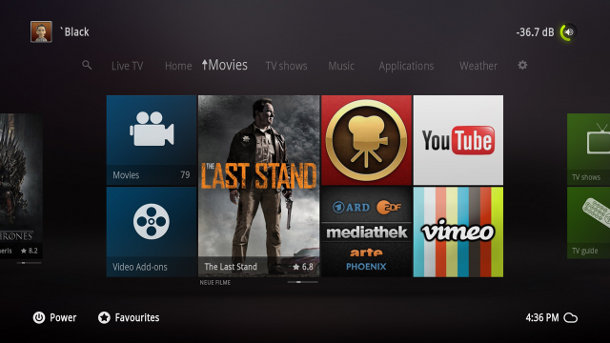
Un thème découvert chez l'ami JC qui semble l'apprécier, je n'ai pas vraiment trouvé mon compte avec une interface xbox / windows 8 que ne m'a pas semblé très pratique pour cet usage. Comme quoi les goûts et les couleurs ;-)
Cirrus extended :
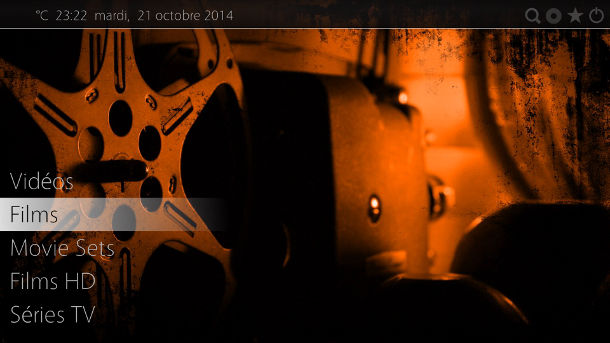
Un thème simple et assez peu gourmand, là encore pas vraiment à mon goût, mais à voir.
Metropolis :
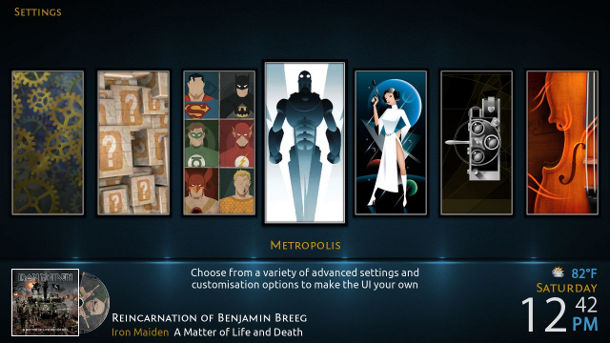
Une vraie réussite que cette réalisation à l'ambiance "comics" très soignée, et qui tourne bien sur le petit RPi.
Quartz :
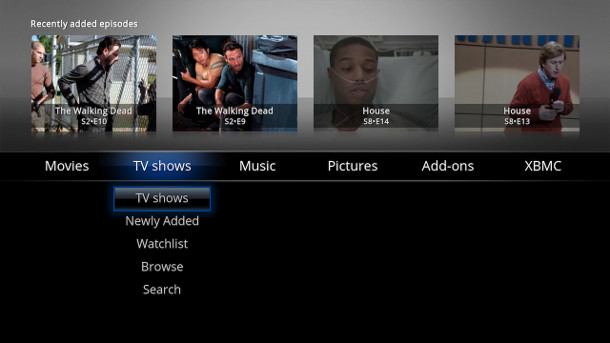
Une interface simple avec des effets bleus un peu old school à mon goût. A noter qu'il existe une version "reloaded", mais qui n'est plus maintenue et pour laquelle le développeur conseille de se tourner vers Amber.
Amber :

Mon préféré pendant plusieurs mois, clair et pratique à l'usage, avec une personnalisation assez poussée, et surtout une bonne fluidité sur ma petite machine.
Eminence :
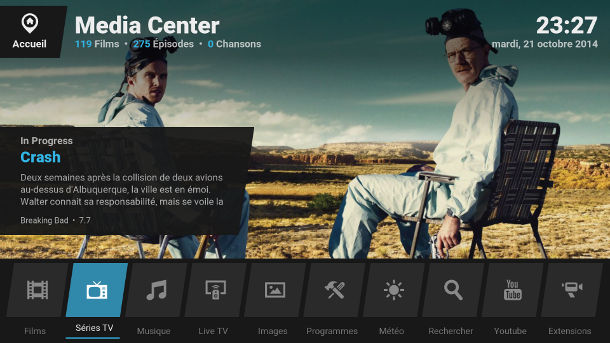
Mon nouveau coup de coeur, un thème beau et bien organisé, avec un tas de petites astuces ergonomiques bien pensées. Il m'a semblé un peu plus lent qu'Amber au début, mais finalement à l'usage ce n'est pas flagrant. Il offre pas mal de possibilités de personnalisation, comme changer les couleurs, le fond...
J'aime bien l'idée de pouvoir afficher en grand sur la page d'accueil les prochains épisodes des séries que je regarde (cf. capture ci-dessus). Là encore ce comportement peut être modifié à ton goût.
Quelques astuces utiles
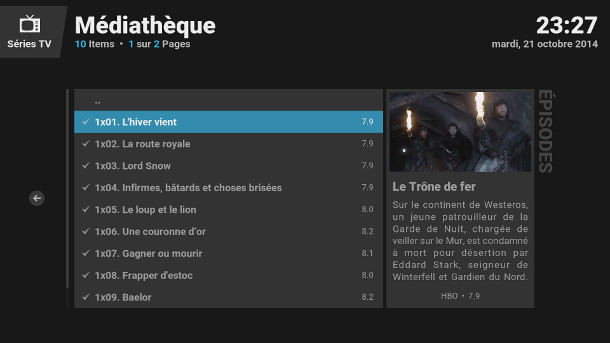
Je ne vais pas te faire un court complet sur la gestion de la bibliothèque de médias avec XBMC, ce n'est pas l'objet de cet article, et ce n'est surtout pas spécifique au Raspberry Pi.
Quelques astuces cependant qui pourront t'être utile si à ton tour tu veux te lancer :
- une fois la source sélectionnée, le "scraper" va se charger d'aller chercher sur le net toutes les informations sur tes films, musiques et séries. Attention à bien aller dans les paramètres en bas de la boîte de dialogue pour sélectionner la langue, par défaut en anglais. Il faudra tout recommencer autrement (c'est assez chiant, je me suis fait avoir plusieurs fois)
- si tu as branché un clavier pour piloter XBMC, la touche C va te sauver la vie, car elle affiche un menu contextuel sur les éléments sélectionnés, donnant accès à des fonctions utiles. Je n'ai pas trouvé comment faire avec une télécommande.
- ta médiathèque peut aussi gérer tous tes CD et DVD sans avoir à les numériser ! Il suffit de créer des fichiers "vides" sur le disque dur où se trouvent des fichiers audio et vidéos, en les nommant comme ça : nom du film (année).disc
Le "scraper' va ajouter comme un grand ce média à ta bibliothèque, et t'affichera un message te demandant d'insérer le CD ou DVD lorsque tu souhaiteras le lire. Plus d'infos ici.
- j'ai évité pour le moment d'ajouter tout un tas de plugins à openelec, de peur que cela le ralentisse. Je complèterais peut-être cet article plus tard avec ce que j'ai pu tester.
- tu peux aussi piloter xbmc depuis un smartphone ou une tablette, et même accéder directement à ta médiathèque. Il y a un tas d'applications pour ça, j'ai choisi la version officielle sur Android, et voici quelques infos sur iOS.
Alors, convaincu ?
J'avoue que c'est un bonheur d'avoir enfin quelque chose de propre pour gérer sa médiathèque. On en arrive presque à prendre autant de plaisir à choisir le film que l'on va regarder qu'à le visionner ^^
Mais tout ça est surtout dû à la formidable richesse du logiciel xbmc. Côté Raspberry Pi, la petite machine s'en sort plutôt avec les honneurs, même si l'on sent bien qu'il ne faut pas trop en demander à sa faible puissance.
On veillera donc à choisir un thème relativement léger, et à ne pas l'encombrer de choses inutiles. J'ai vu qu'on pouvait s'amuser à l'overclocker, et comme c'est un sport que je pratique déjà sur PC je pense bien que je ferai quelques tests à l'avenir.
En tout cas, le plus important est que du côté de la lecture de vidéo, la petite bête se comporte à merveille, et je n'ai rencontré aucun cas d'incompatibilité de fichiers ni de ralentissements.
Quelques petits trucs un peu chiant quand même :
- l'absence de bouton pour éteindre totalement le micro-PC, même s'il ne consomme pas beaucoup une fois en veille, il faut penser à le débrancher (ou le monter sur une multiprise avec interrupteur),
- j'ai rencontré quelques bugs de temps à autres avec un blocage du système obligeant à un redémarrage,
- si je n'allume pas mon écran de télé AVANT le Raspberry Pi, le système de le reconnaît pas
Bref, des petits détails pas bien graves, car dans l'ensemble je suis satisfait de ce petit montage peu onéreux (pour rappel 35 € le Raspberry Pi seul, jusqu'à 70 € avec une bonne carte SD et tous les câbles et accessoires).
Surtout que je ne me priverai pas de profiter de l'installation sur carte SD pour m'en servir aussi pour d'autres usages et faire un tas de tests.
N'hésite pas en tout cas si tu as des questions.
Tu aimes ce site ?

Tu devrais lire aussi
![[Test] Prise en main du Raspberry Pi, un vrai PC pour moins de 70€ avec ses accessoires](https://coreight.com/sites/default/files/styles/front/public/field/image/raspberry-pi.jpg?itok=KUSusDCs)
Commentaires
Fpamm
22/10/2014
Permalien
J'ai un mini-clavier de la taille d'une télécommande Measy RC12 (une vingtaine d'Euros) bien pratique dans ce contexte d'utilisation. Pour la zik, j'utilise mon smartphone ou ma tablette Android avec Yatse comme télécommande pour éviter d'allumer la télé.
Avec OpenElec j'ai rencontré quelques bugs concernant le réseau, d'anciennes versions qui se corrompaient et qui nécessitaient une réinstallation (facile et rapide) à moins de maitriser Linux (à priori problème résolu dans les dernières version), ainsi que quelques problèmes de latence. Le son n'est pas terrible (je n'exclue pas un problème d'interférence avec ma vieille télé).
Je me pose sérieusement la question de la pertinence d'une telle solution comparée aux box bon marché sous Android type Keedox, à peine plus chère et bien plus performantes
coreight
24/10/2014
Permalien
Merci pour ton témoignage !
Je n'ai pas rencontré de bug réseau ni de mauvais son avec openelec, par contre un gros plantage récemment, il ne voulait plus s'allumer. Je n'ai pas trop cherché la cause car j'ai tout réinstallé pour les besoins de cet article.
Les box toute prêtes comme Keedox sont en effet très intéressantes, je me pose toute de même la question de l'évolutivité de cette solution (le constructeur va-t-il poursuivre les mises à jour d'Android en sortant de nouveaux modèles ?)
Enfin pour ma part, mon choix s'explique surtout par le fait que je ne vais pas me contenter de me servir du RPi que pour cet usage, j'ai en effet envie de tester plein de choses avec. Le media center en est une parmi d'autres ;-)
gege
29/03/2016
Permalien
Je pense que tu devrais utiliser win32 disk imager et pour le son la derniere version de Openelec
Je te conseil la box free parfaite pour une utilisation quotidienne
Cordialement gege du 69 (Lyon)
Analogeek
22/10/2014
Permalien
Hello !
J'ai fait pareil que toi depuis quelques semaines.
1. Ma source de médias est mon Synology, avec des connexions en NFS pour les films et la musique. Le Pi est connecté au réseau en wifi (dongle Edimax). A ma grande et agréable surprise, le wifi supporte parfaitement la lecture de films en 720p et 1080p.
2. Pour les skins, j'ai testé aussi tous ceux-là, mais de reboot en reboot, leur lourdeur me fait revenir à Confluence (skin par défaut). J'avoue que si je m'y connaissais un peu, je pondrais volontiers un skin "flat design", à la iOS. Bah quoi? C'est pas dans l'air du temps?) :)
3. Au niveau de la télécommande Android, après en avoir testé quelques-unes dont l'officielle que tu proposes, je recommanderais plutôt Yatse https://play.google.com/store/apps/details?id=org.leetzone.android.yatse... qui me semble bien plus conviviale avec plus d'options.
4. Les extensions (ou add-ons). peuvent également ralentir le système au même titre que les skins, mais bon, rien ne vaut d'aller à tâtons.
Pour l'audio, j'ai essayé XBMC Audio Mixer (http://kodi.wiki/view/Add-on:XBMC_Audio_Mixer), mais en plus de ne pas démarrer, il fait planter le système. Viré.
Pour l'audio et la vidéo, je cherche surtout l'extension qui me permettra d'actualiser automatiquement mes librairies quand un fichier est ajouté dans le dossier idoine (téléchargement fini, par exemple). Pour l'instant, j'ai installé XBMC Library Auto Update (http://kodi.wiki/view/Add-on:XBMC_Library_Auto_Update), qui semble ne pas fonctionner depuis lors, tandis que Watchdog (http://kodi.wiki/view/Add-on:Watchdog) a été désinstallé aussi parce qu'il consomme en permanence près de 100% du maigre CPU du Pi, rendant un reboot obligatoire. Si quelqu'un a une autre solution, je suis preneur.
5. Consommatoin. Il parait que le Pi ne consomme pas beaucoup, donc soyons fous, j'ai la flemme (oui, en bon petit geek autoproclamé) de lancer Putty chaque soir pour lancer la commande d'extinction. Donc il est allumé presque en permanence, avec éventuellement un reboot toutes les 1 ou 2 semaines quand je bidouille le weekend.
Du coup, vu que le Syno aussi est ON 24h/24, quand ma femme rentre, elle se contente d'allumer la télé, de choisir un film et de le mater tranquille (oubliant qu'elle m'a fait la gueule quand je passais des heures à paramétrer "encore un nouveau gadget à l'utilité douteuse" :D )
Merci d'avoir eu la patience de lire le pavé :p
Cheers,
A.
coreight
24/10/2014
Permalien
Merci pour ce pavé !
Plein de choses intéressantes :
1. Pour le moment je me contente d'un disque dur branché dessus, mais le NAS sera une future étape pour moi
2. Confluence est en effet vraiment le plus fluide. Eminence se comporte pas trop mal, et je suis en train de devenir fan. D'ailleurs c'est celui qui se rapproche le plus de l'esprit "flat design"
3. Je suis en train d'installer Yatse, merci !
4. quand tu trouveras l'extension ultime pour l'auto update, je suis preneur ;-)
5. pour ma part je l'ai branché sur une multi-prise avec interrupteur, seul bémol lorsque je veux utiliser cette prise pour brancher autre chose, il faut que je pense à débrancher le Rpi, sinon il s'allume tout seul
crack-net
23/10/2014
Permalien
hello Coreight,
j'ai suivi ta lubie raspberry-payèsque et tu ne réponds à la question que tu poses dans le titre... Bonne idée ou pas?
Pour moi ça tiens plus du bidouillage... Au même titre que je comprends qu'on puisse être passionné de modélisme, de bricolage ou de Scrapbooking, je comprends que tu veuilles construire toi même ton média center... La passion a ses raisons que la raison ignore ;-)
A l'instar de Fpamm, j'opterais plutôt pour du clé en main style Keedox, mais chacun son kif ;-)
coreight
24/10/2014
Permalien
Hello,
Je trouve au final que c'est une bonne idée, même si en effet les solutions type Keedox ont plein d'avantages. Tu as sans doute raison, mon choix s'est porté sur le RPi car je veux en faire plein d'autres choses qu'un simple media center, et que c'est la solution la plus souple.
En tout cas c'est peut-être un bidouillage, mais un bidouillage qui fonctionne ;-)
crack-net
24/10/2014
Permalien
Quand je parle de bidouillage ce n'est pas péjorativement hein ;-)
C'est juste au sens que tu aimes bien ce genre de bricolages et que ça te fait plaisir de mettre les mains dans le cambouis mais qu'il existent d'autres alternatives "plug'n play" pas cher qui permettent d'obtenir un super media center...
Mais effectivement le RPi ouvre d'autres perspectives et permets d'autres usages pour qui veut bien se donner la peine de se plonger dedans (Plus pour des raisons de temps que par désintérêt, tu l'auras compris, je n'en fait pas parti ... Pour le moment ;-)
Je vais continuer de suivre tes bidouilles avec ton RPi et peut être me laisserai-je convaincre que l'investissement en temps passé en vaut la chandelle.
ju
11/01/2015
Permalien
franchement ya des customs avec openelec xbmc et addons tout préinstallé .. ya qua graver l'image sur la sd et c fini
ya plus qu'à mettre un lien vers une liste M3u8 ou xml et c parti. zero config .. le tout avec cable vga et tv de mamie ...
Quel film
30/10/2014
Permalien
C'est vrai qu'il faut un peu de bidouillage !
Eminence à l'air franchement sympathique comme thème, je vais le conseiller à un mon frère qui a une veille interface !
badr
04/11/2014
Permalien
Pour éteindre et allumer le RASPI voici une astuce :
http://raspberrypimaroc.blogspot.com/2013/12/allumer-et-etteindre-un-ras...
coreight
11/11/2014
Permalien
Excellent, merci pour l'astuce. Je découvre au passage ce blog spécialisé sur le RPi et qui me semble plein de bonnes choses
a
19/01/2015
Permalien
C'est assez dérangeant d'être tutoyé dans un texte, on l'impression d'être pris pour un gamin lisant un magazine jeunesse...
Sinon intéressants les skins.
La plus optimisée des distributions xbmc serait openelec sur Raspberry Pi.
coreight
02/02/2015
Permalien
Ah ah, désolé, c'est en effet la règle ici, mais je suppose que c'est une question d'habitude ;-)
Je suis assez d'accord pour openelec que j'utilise depuis un moment et qui me convient parfaitement.
anthony
03/02/2015
Permalien
Oui mais avec Raspbmc ( bientôt OSMC) on a le support des GPIO. (pouvoir éteindre la lumière en lançant un film, sans ce lever du canapé! )
joch66
20/02/2015
Permalien
Bonjour à tous.
J'ai acheté un RPi recemment qui fonctionne parfaitement pour visionner des flux mais je n'arrive pas à monter mon media center. j'ai un disque dur externe formaté en ntfs et des videos et photos à l'intérieur. comment faire reconnaitre le disque dur par le RPi, quelqu'un a un tuto simple.
Merci.
Anthony
22/02/2015
Permalien
Si tu sais te connecter avec ssh : sudo apt-get install ntfs-3g
ju
17/03/2015
Permalien
salut pour ton pti souci de télé à brancher dabord, ça s'explique.
la pi attend de recevoir un signal elec par la prise hdmi pour basculer à hdmi (sinon elle passe sur sortie RCA4poles jack3,5)
pour éviter ça et qu'elle reste sur hdmi même si ta télé est pas encore allumée,
il suffit de rajouter (n'importe ou) dans le fichier config.txt de ta SD cela :
hdmi_force_hotplug=1
et si le son ne passe pas avec ce changement, rajouter cette ligne : hdmi_drive=2
( fais une copie de ton config.txt avant ;) ; je dis rajouter, mais tu peux 'uncomment' l'existant)
je fourni un peu de support pour OE sur rasp et addon streaming ici http://la-f.tk si ça t'intéresse :)
sengol
23/03/2016
Permalien
Salut. J'aimerai savoir comment se procurer cet addon streaming et est-il est approprié pour du streaming sur mon réseau local ?
Merci.
floppy84
21/03/2015
Permalien
Salut,
Voilà de quoi améliorer un peu le media center du Raspberry.
http://www.floppyandgeek.fr/raspberry-pi-raspbmc-filebot-seedbox/
http://www.floppyandgeek.fr/sickbeard-et-transmission-sur-raspberry-recu...
Bonne journée
Mobius
23/03/2015
Permalien
Bonjour et merci pour l'ensemble de ces infos très pertinentes...
j'ai tout de même une question : quelle est la version du rpi utilisé ?
et si ce n'est la version 2, peut-on espérer mieux avec cette dernière?
ju
28/03/2015
Permalien
non, la pi 2 est pire ! car elle peut contenir windows :D
ju
01/04/2015
Permalien
Pour de vrai .. oui car elle est quad core donc bcp plus puissante = rapide.
mais la pi B+ est déjà suffisante pour video/streaming
mon site a changé .. dsl .. http://tvlaf.fantastique.tv
coreight
08/04/2015
Permalien
Mes tests ont été réalisé avec le RPi 1 modèle B, avec la puissance supplémentaire du 2 cela ne peut qu'être mieux ;-)
pibof
01/07/2015
Permalien
Et non le pi atteint ses limites avec les fichiers > à une douzaines de mega ou les blu ray
je suis revenu a une solution nuc de base, bien plus puissante et ou tout passe sans pb.
alex
06/09/2015
Permalien
Salut
j'ai tout suivi a la lettre mais j'ai un gros soucis : je n'ai aucune jaquette
ma config est la suivant :
- Raspberry 2
- Nas syno fait maison sur lequel se trouvent mes films, musiques et Clips vidéo
lorsque je vais sur Actualiser la mediatheque il ne m affiche rien
j'ai loupé une etape ?
merci
Anthony
07/09/2015
Permalien
Oui
gege
29/03/2016
Permalien
Merci de ta pertinence anthony
cordialement geeg du 69
FRERE
30/11/2015
Permalien
Bonjour. J'ai acheté récemment un Raspberry Pi2XBMC (site de Groupon) en vue de l'utiliser comme lecteur multimédia (les données se trouvant sur un NAS). Malheureusement certaines vidéos ne peuvent être lues. Est-ce un problème de codecs comme je le pense ? Si oui, que puis-je faire pour y remédier ? Cordialement. D FRERE
Anthony
03/12/2015
Permalien
Quels type de fichiers ?
FRERE
06/12/2015
Permalien
Bonjour. Il s'agit ici de fichiers AVI et MKV. Je précise que le lecteur lit parfaitement d'autres fichiers de ces deux conteneurs. Raison pour laquelle je pensais à un problème de codecs. Existe-t-il un autre programme 'comme VLC' lisant tous les codecs ?
mod apk
20/01/2016
Permalien
C'est vrai qu'il faut un peu de bidouillage !
Oronce
30/01/2016
Permalien
Je pensais me monter un pi2 en media center vidéo et audio avec une carte hifiberry dac par exemple. Je crois comprendre qu'il faudrait donc 2distribution pour les 2 fonction différentes. L'un en HDMI avec openelec par exemple, alors qu'il en faudrait une différente si je veux alimenter mon ampli analogique via hifiberry dac RCA. Ai-je bien compris?
Mais dans ce cas là, ne suffirait-il pas d'avoir deux carte MicroSDHC pour les deux usages?
Merci pour le site et l'éventuel réponse.
Romu
26/02/2016
Permalien
Bonjour,
J'arrive bien tard mais au cas ou !
Pour avoir le menu contextuel avec la télécommande de la TV (et le bouton de son choix) cf. ici :
http://www.place4geek.com/blog/2013/02/tuto-raspberry-pi-openelec-commen...
molive
23/05/2016
Permalien
Bonjour, je viens de recevoir le raspberry 3 avec sa carte, j'ai installé rasbian et je voudrais pouvoir lancer un media center à l'occasion.
Comment faire ?
Merci pour la réponse